

导读: TP官方app数据导入怎么操作?全程拆解不绕弯用TP官方app跑业务的朋友都知道,换设备、换账号或者系统升级时,数据导入几乎是绕不开的一步。点进数据管理后,你会看到导入数据和导出数据两个选项,选前者就行。点进导入页面后,app会要求你选择文件。映射完成后点执行导入,进度条跑完会有个结果报告。...
TP官方app数据导入怎么操作?全程拆解不绕弯
用TP官方app跑业务的朋友都知道,换设备、换账号或者系统升级时,数据导入几乎是绕不开的一步。很多人卡在"导入"两个字上,其实流程不复杂TP官方app如何进行数据导入?,关键是找对入口、选对格式。
打开TP官方app,底部导航栏找到"我的"页面,右上角有个齿轮图标,点进去就是设置中心。数据导入的入口藏在"数据管理"这一栏里TP官方app数据导入怎么操作?全程拆解不绕弯,不仔细看容易漏掉。点进"数据管理"后,你会看到"导入数据"和"导出数据"两个选项,选前者就行。
点进导入页面后,app会要求你选择文件。支持.xlsx和.csv两种格式,上传前务必把列名和字段对齐,不然导入会报"格式不匹配"。如果是从旧设备导出的文件,直接拖进去就行;如果是手动整理的表格,建议先用旧数据做个模板对照,少填错一行能省半小时。
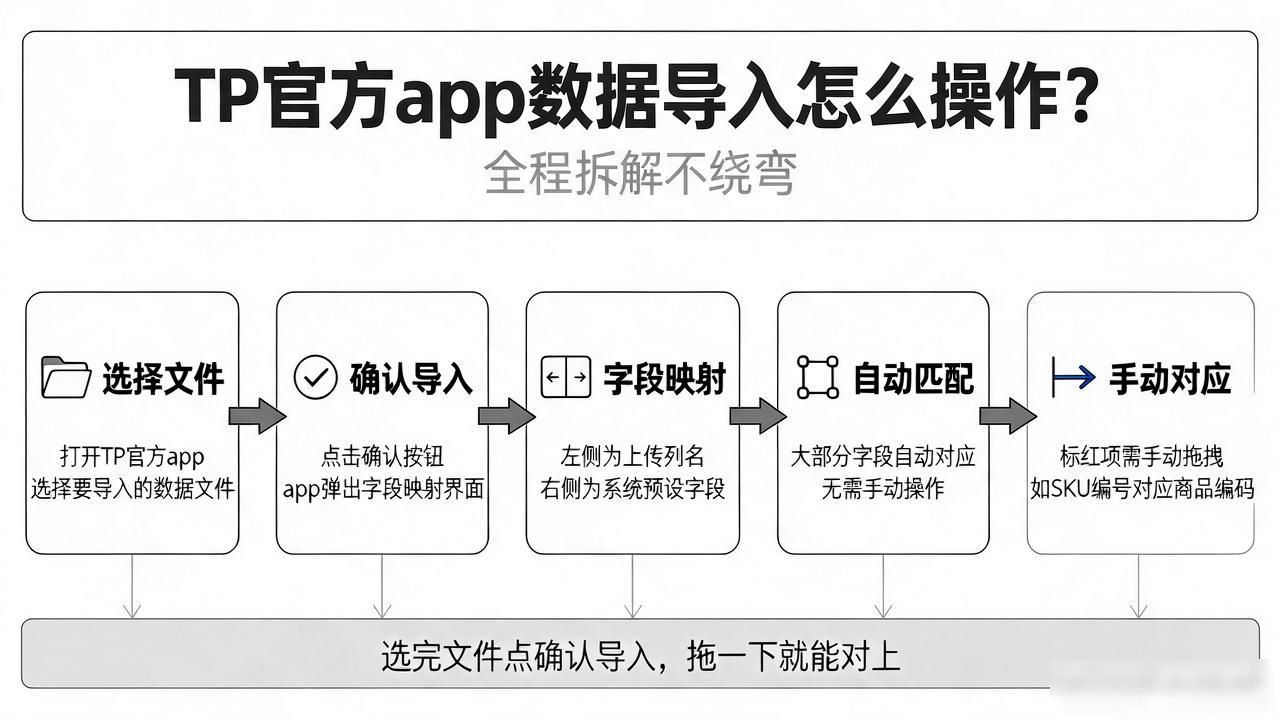
选完文件点"确认导入",app会弹出一个字段映射界面,左边是你上传的列名,右边是系统预设的字段。大部分能自动匹配,遇到标红的项需要手动对应,比如你表格里写的"SKU编号",系统里叫"商品编码",拖一下就能对上。
映射完成后点"执行导入",进度条跑完会有个结果报告。全部成功就收工了;如果提示部分失败,点"查看错误详情",它会标出具体哪几行卡住了,改完重新上传那几行就行,不需要整批重跑。导完之后建议抽查三五个条目,确认数量、金额没跑偏。
下次换设备或者接手新账号,把这套流程存个截图,十分钟就能搞定,不用再到处问人怎么操作了。
转载请注明出处:tp官方正版下载,如有疑问,请联系()。
本文地址:https://chuangdali.com/tpzb/7699.html