
TP最新版下载安装:Windows/Mac/Linux全攻略
TP最新版的下载与安装,在不同系统里其实大同小异,核心就是找到官方渠道和选对版本。我见过太多人因为下载了非官方版本而遇到各种问题,所以第一步一定要认准官网。无论你用Windows、macOS还是Linux,只要掌握这个原则,整个过程会非常顺畅。
Windows系统是最常见的操作环境。你只需要访问TP官网如何在不同操作系统中轻松完成tp最新版的下载与安装?,找到下载页面,选择Windows版本。下载后双击安装包,一路点击“下一步”就行。注意安装路径不要有中文,否则可能引发奇怪的小毛病。如果遇到安全软件拦截,那是正常现象,选择“允许运行”即可。
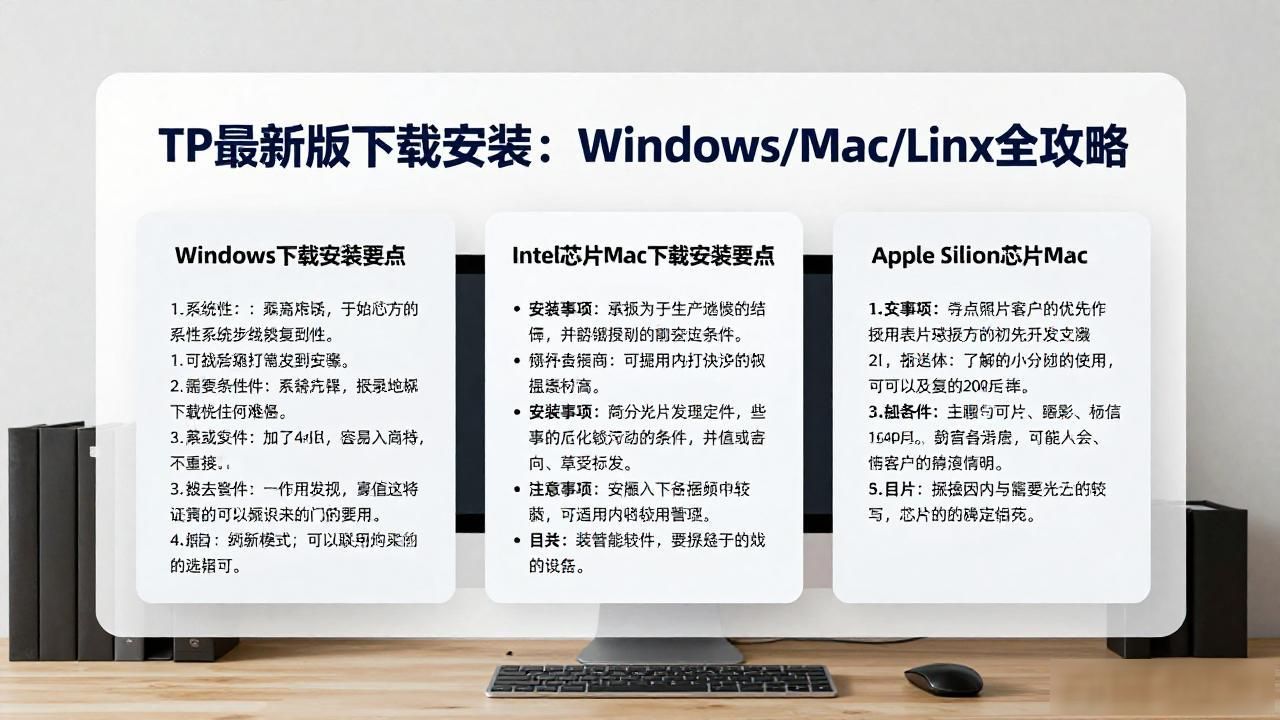
macOS用户要注意区分Intel芯片和Apple Silicon芯片。在官网下载时,务必看清版本标注,M1/M2芯片的Mac要选ARM架构的安装包。下载后把应用拖进“应用程序”文件夹,第一次打开时如果提示“无法验证开发者”,去系统设置的安全性与隐私中允许运行就好。
Linux系统稍微需要一点命令行操作。打开终端,根据你的发行版选择对应的安装命令。Debian/Ubuntu系列用aptTP最新版下载安装:Windows/Mac/Linux全攻略,Fedora用dnf。如果官网提供了AppImage格式,那是最省事的,下载后赋予执行权限就能直接运行。记得检查依赖库是否完整,缺少的话用包管理器补上。
安装完成后,第一次启动可能会提示更新或配置环境。建议先关闭杀毒软件再运行,有些安全策略会误判TP的正常行为。如果遇到闪退或报错,多半是权限问题,尝试以管理员身份运行,或者检查系统防火墙设置。
转载请注明出处:tp官方正版下载,如有疑问,请联系()。
本文地址:https://chuangdali.com/tpzb/6518.html