
TP官方下载后 多平台同步这样设
许多人在TP官方正版下载完毕之后, 会发觉不同设备里的数据是彼此孤立的。实际上官方客户端自身就内置了云同步功能, 只不过得手动开启。开启任意一台设备上面的TP应用, 迈进设置菜单, 寻得“账号与同步”选项, 登录你的TP账号, 便可瞧见同步开关。
其同步的关键要点在于登录同一个TP账号, 不管你使用的是手机,还是平板, 又或者是电脑, 仅仅只要都是运用同一个账号去登录, 那系统便会自动识别设备, 我提议较好优先采用手机号或者邮箱来进行注册, 如此一来在更换设备的时候直接验证登录, 能够省去记密码的那般麻烦, 当账号达成统一之后, 收藏夹、阅读进度以及设置偏好都会随之变动。
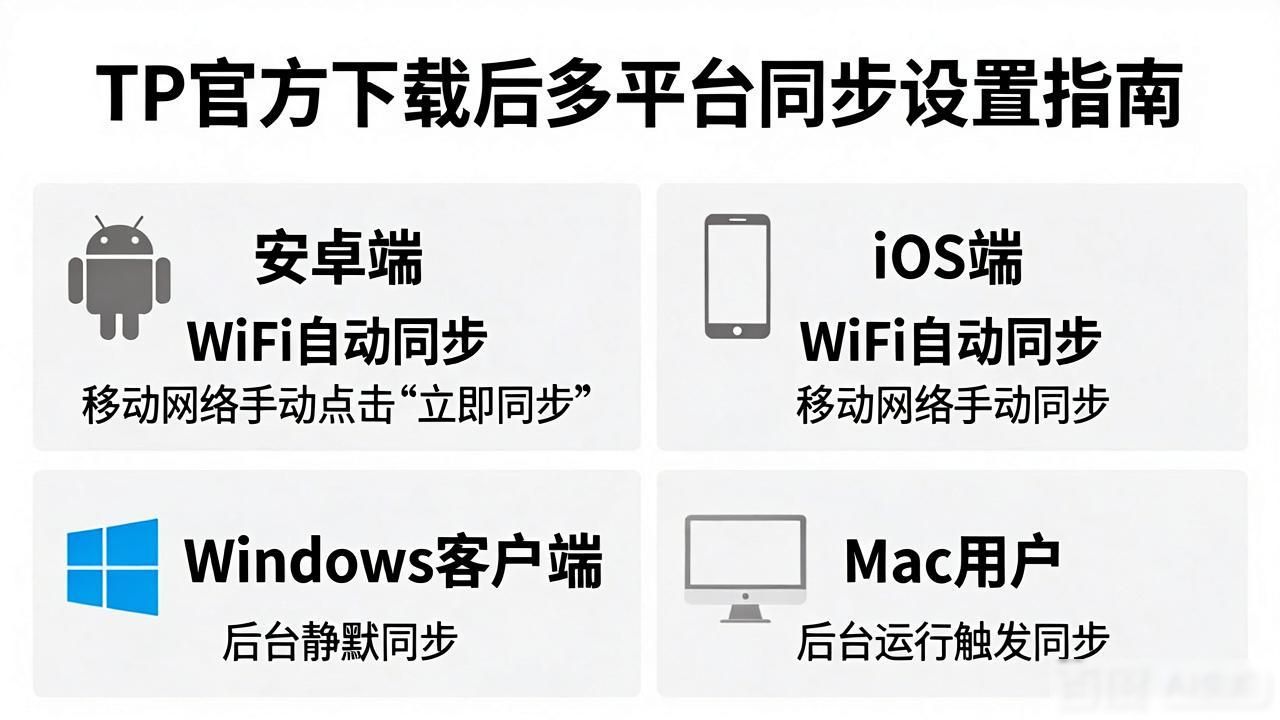
不同平台的同步细节会存在些许不同, 稍有差异之处, 安卓端在WiFi环境时会自动进行同步, 且iOS端于WiFi环境下也会自动同步, 不过为节省流量起见, 移动网路那种状况下, 是需要手动点一下“立即同步”选项的, Windows客户端比较侧重于后台的静默同步, 只要打开该软件, 就将会自动拉取那种最新的数据, Mac用户需要留意, 必须维持TP在后台运行, 才能够触发同步。
要是你发觉某一台设备的相关数据未曾更新, 别着急着重去进行重装。首先查看一下网络连接是不是处于正常状态, 接着前往设置之中查看同步状况。有的时候那是由于系统权限对后台活动予以了限制, 就像手机将省电模式开启的那种情形。把TP添加到电池优化白名单里面, 或者将省电模式关闭掉, 数据便能够顺利地运行起来。
有个实用的技巧, 借助TP的“手动备份”功能作为双重保障, 除同步之外, 定期将重要数据朝着本地或者云盘导出, 如此即便账号意外登出, 也能够快速恢复, 把自动同步与手动备份相结合, 多平台数据便真正万无一失了。
转载请注明出处:tp官方正版下载,如有疑问,请联系()。
本文地址:https://chuangdali.com/tpzb/5980.html