
TP官方正版下载页面 一步步教你操作
初次打开TP官方正版的下载页面, 首先映入眼帘的是界面极为清爽, 不存在任何花哨的广告。网址栏必须要仔细核对清楚,准确认准官方域名, 避开那些看似相似的仿冒站点。我曾目睹过众多人由于手滑而点错,结果下载了一堆捆绑软件TP官方正版下载页面 一步步教你操作, 最终还得重新安装系统。
在页面的正中间位置, 存在一个十分显眼的下载按钮, 其颜色一般来讲是非常亮的, 上面写着要么是“立即下载”, 要么是“最新版本”。千万不要着急着疯狂去点击它, 首先要看看它旁边位置的版本说明阐述。有一些页面会同时一并提供Windows版以及Mac版, 如果选错了的话, 在安装到一半的时候就必定会出现报错的情况。正常情况下我通常会先快速扫上一眼系统要求, 以此来确认自己所使用的电脑是否能够顺畅运行得动。
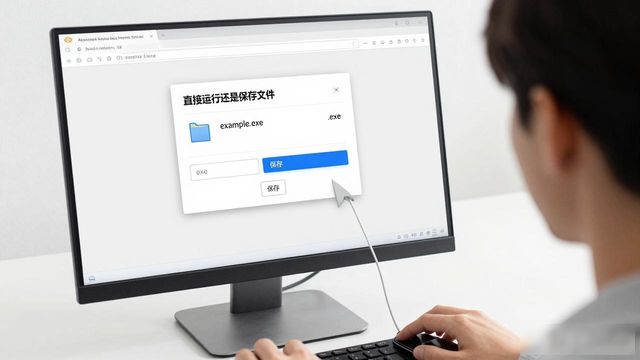
点击进行下载操作之后, 浏览器便会弹出一个提示框, 该提示框里头会询问你究竟是直接去运行, 还是选择保存那个文件。我所给出的建议是选择“保存”这一选项, 将安装包有选择地放置在桌面之上, 要么是专门去创建的文件夹里。如此这般去做所具备的好处在于, 若万一出现安装失败的情况, 回过头来依旧能够找到安装包再次去点击一下, 并不用去再有再次下载一遍的麻烦。在进行保存的时候必须留意文件名后缀, 正规的文件名后缀是.exe或者.dmg。
处于下载进程里, 进度条完结并非就能断言事儿完满告成。存在一些杀毒软件会暗自实施拦截安装包, 或者将其判定作一种威胁予以隔离。我会在下载全然终止之后, 前往文件夹里通过右键点击安装包, 选取“以管理员身份运行”。此步骤能够规避诸多因权限不足引发的安装失败情况。
在安装向导弹出之后, 持续一路点击“下一步”即可, 然而需要留意那些处于勾选状态的选项。通常情况下, 官方页面所提供的安装包是较为干净的, 但是偶尔来讲, 会存在推荐安装其他工具软件的这样一种勾选选项呈现, 留意记得要把勾给去除掉。在完成安装之后, 将所需使用的软件打开, 查看观察一下版本号是否就是进行网络数据下载数据在网页指定页面所标记注明的那个版本号,要是没有任何问题的话tp官方正版下载页面操作详解, 那么整个下载加安装的一系列操作过程就可以圆满顺利地宣告完成结束收手了。
转载请注明出处:tp官方正版下载,如有疑问,请联系()。
本文地址:https://chuangdali.com/tpzb/5714.html