

TP下载后怎么查流量数据
当下载并安装TP官方正版之后, 不少人便会发出疑问: 流量统计究竟在哪里查看呢? 实际上, 此功能并非复杂度颇高, 将软件主界面予以打开, 于左侧菜单栏之中存在着一个名为“流量分析”的模块, 点击进入该模块便能够看到当日的访问数据。容易被新用户所忽视的是, 此模块默认仅仅展示当天的数据, 必须要手动对日期范围进行调整方可查阅历史记录。
当你进入流量页面之后, 你能够看到有几个核心指标, 它们分别是访客数, 浏览次数以及独立IP。其中, 访客数所代表的是来过的人数究竟有多少, 浏览次数指的是页面被打开的总共次数, 而独立IP反映的是网络来源的分散程度。要是把这三个数字放在一起来进行查看的话, 那么便能够判断出流量到底是集中爆发的状态还是均匀分布的状态, 这对于后续的推广调整而言具有很大的参考价值。
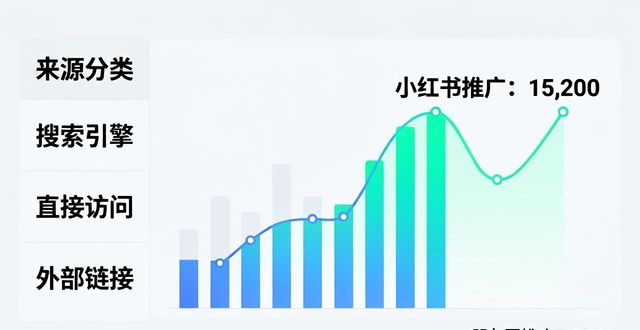
要是感觉默认数据太过笼统, 那就可以点开“来源分类”标签。在此处会显示流量究竟是来自于搜索引擎、是直接访问抑或是外部链接等情况。要是进行推广工作, 那么重点就得关注外部链接那一栏, 通过它能够清晰地看到是哪个渠道带来的流量数量最为可观。好似举例你发布了小红书或者朋友圈类似内容, 在这里便会显示对应渠道的访问数据,此种情况便捷于你去评估推广所达成的效果。
另具一个实用功能称作“实时访客”, 其处于流量页面右上角位置。当点开之后, 能够看见当下在线的人数究竟有多少, 并且知道他们正在浏览哪一个页面。这对于直播或者活动推广有着颇为特别的有用之处, 能够凭借此直观地感受得到流量高峰时段。然而, 这个功能需要维持页面处于开启状态才会持续进行记录, 一旦关闭, 数据便会被清空。
温馨给出一条最后的提醒, 系统设置当中存在着一个名为“数据刷新间隔”的选项, 其默认的情况是每达到5分钟时间就进行一次更新。要是你感觉到具体的数据呈现出滞后的状况, 那么能够将其修改为每1分钟就进行一次刷新, 然而更新的频率要是过于频繁的话, 极有可能会对软件运行的速度产生影响。通常情况之下给出的建议是维持默认的状态, 只有在开展时刻处于实时状态的测试的时候, 才会把刷新的时间调试得更快一些。
转载请注明出处:tp官方正版下载,如有疑问,请联系()。
本文地址:https://chuangdali.com/tpzb/5542.html