
TP安卓版多人协作办公操作指南
当处于TP安卓版官方正版之中开展协作办公时, 重点在于要将团队空间功能运用得当。此功能能够应允不同账号一同对同一份文档进行编辑, 一旦你改动了一个数字, 对方那边会马上实现同步更新, 进而省去了反复传递文件所带来的麻烦。
开启TP应用而后, 最底下存在一个“协作”入口之处, 点击进入能够创建团队空间。展开邀请同事加入这一行为的时候, 使用手机号或者邮箱均可, 然而需要保证他们所安装的亦是官方正版, 不然权限将会出现问题。本人进行过尝试, 最多能够拉20个人同时处于在线状态, 日常小团队全然足够使用。
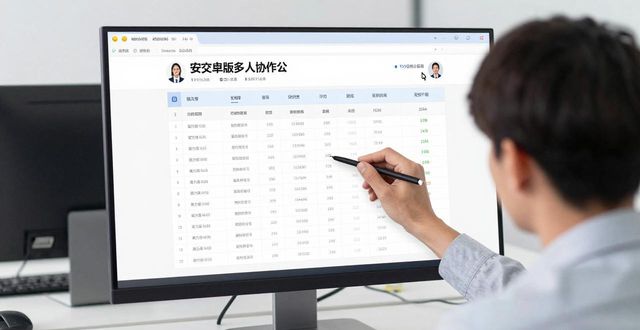
进行文档编辑之际,右上角那小小的头像图标着实极具实用性, 借由它, 能够清楚瞧见究竟是何人在查看当下段落, 并且于光标所在位置会展现对方的名字, 记得某次我同财务开展对账, 对方改动一行数据, 我便能即刻瞅见变化情形, 根本用不着来回追问“你改了吗”, 此外, 评论功能运用起来也颇为便利, 直接选中文字即可予以标记, 相较于微信发语音可要明晰得多了。
对于文件管理来讲, 权限设置相当关键, 必须要给予足够大的重视。TP安卓版有一项实用功能, 它能够针对文件夹给出 是进行“只能查看处理”还是处于可以编辑状态的选择设置状态。以合同模板这种有着重要意义和敏感性质的核心文件为例, 鉴于它的重要程度以及敏感程度, 应当提倡只给予少数人员修改权限, 其他人员只能够拥有仅仅能够查看的权利。我们的团队经历过令人痛苦的经历, 之前因为权限设置太过于宽松, 结果有人错误删除了表格公式, 花费了许多的时间和力气, 经过一系列折腾才找回了以前的版本, 这件事情给我们拉响了权限管理的警示声了。
要是使用的为TP企业版的情形下, 便能开启离线同步模式。于地铁之上修改好的文档, 抵达具备信号之区域便会自行上传, 不会出现内容丢失状况。然而, 免费版用户应当留意存储空间, 对于长时间未曾清理的历史版本, 建议定期进行删除。
转载请注明出处:tp官方正版下载,如有疑问,请联系()。
本文地址:https://chuangdali.com/tpzb/5530.html