
TP官网苹果版下载后 如何开启实时数据监控
于TP官网去下载苹果版安装包之际,好多人单单留意之下载流程,然而却忽视了安装完毕之后怎样切实运用上实时数据监控。实际上此功能并非难以寻觅,重点在于晓得入口所处位置。我所使用的是苹果手机,下载结束之后开启TP软件,于首页下方存在一个“数据”标签,点击进入便可看见监控选项。
核心在于授权的实时数据监控,苹果系统针对第三方应用的权限管理颇为严格,你得先准许TP去访问网络流量数据,在我的iPhone上面首部点开监控功能之时,系统竟会弹出请求权限的弹窗,并得点“允许”后方能正常去抓取数据,若跳过这一步,后续监控界面便会始终呈现“等待数据”。
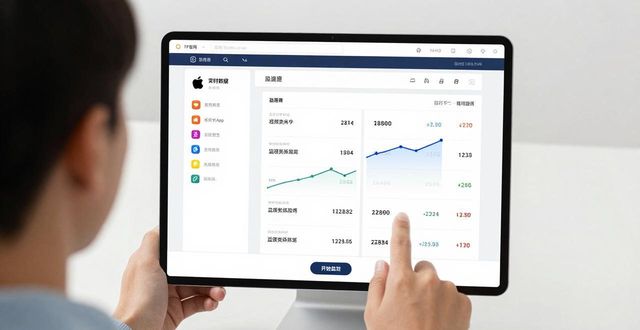
权限设置妥当之后,我会率先挑选监控对象。于TP的监控页面当中如何在TP官网下载苹果版中进行实时数据监控,能够抉择针对单个应用或者整个设备予以监控。平常我着重留意视频类App的流量耗费状况,因而勾选了那几个应用,点击“开始监控”按钮,如此数据便能实时更新。在监控的区间内,界面会展现上行、下行速度以及总流量,清晰且直观。
然而存在一点需要留意,苹果版本于后台运行之际会受到系统的限制。倘若你切换至其他应用程序,监控便有可能会中断。我惯常将TP留置在前台TP官网苹果版下载后 如何开启实时数据监控,或者开启画中画模式,如此这般数据才能够持续不断地更新。另外,监控的时长能够在设置当中进行调整,我通常把它设定为30分钟,倘若时间过长手机发热将会比较显著。
有用的是,最后将监控数据予以保存。TP苹果版具备导出监控报告的支持,点击右上角“导出”按钮,一份CSV文件便会生成。我运用它去分析每周的流量使用情形,相较于手动记录便利许多。若你于TP官网下载苹果版以后仍不会运用此功能,依照我所说的尝试一番,基本均可运行成功。
转载请注明出处:tp官方正版下载,如有疑问,请联系()。
本文地址:https://chuangdali.com/tpzb/5448.html