
TP软件安装指南:跨系统兼容技巧
于信息技术范畴之内,跨平台软件的安装以及兼容性保障属于一项具备基础性且有关键性的工作。不管是个人用户也好,还是企业管理员也罢,均期望正版软件可以于Windows、macOS或者Linux等各异环境里稳定地运行。把控正确的安装方式,不但能够充分施展软件效能TP软件安装指南:跨系统兼容技巧,还能够规避后续使用期间的诸多麻烦。
成功进行安装的基石是准备工作,在起始安装TP软件之前,一定要去访问官方网站,核查软件的最新版本所支持的操作系统列表,与此同时,要确认你的系统版本(像Windows 11 22H2、macOS Ventura等)以及硬件架构(x64或者arm64),这些信息一般在系统设置当中能够查到,在下载安装包的时候,要认清官方渠道,这能够切实杜绝捆绑软件与安全风险。
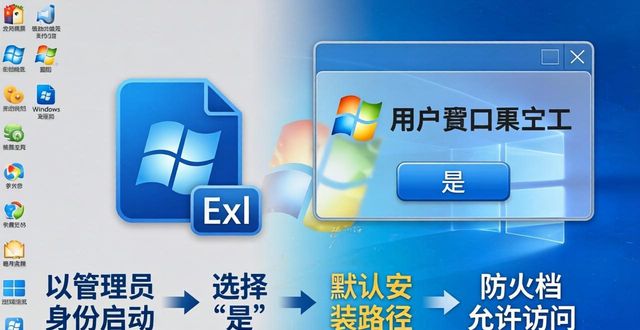
于Windows系统之上,安装进程相对径直。当运行所下载的.exe或.msi安装程序之际,建议以管理员身份予以启动。要是系统弹出用户账户控制提示,那就选择“是”。安装路径尽可能维持默认状态,规避采用含有中文或者特殊字符的文件夹名字。安装完毕后,初次启动软件之时,留意是否存在系统防火墙的拦截提示,需手动准许软件访问网络。
针对macOS系统的用户而言,安装包兴许是.dmg磁盘映像文件。把它打开之后,将应用程序图标拖动到“应用程序”文件夹那儿,如此便能够完成安装。偶尔会碰到“无法打开,因为来自不明开发者”这样的提示,在这个时候,得进入“系统设置”里的“隐私与安全性”界面,寻觅并点击“仍要打开”去进行授权。要是属于从App Store下载的版本,那么就不需要这个步骤,兼容性是由商店平台予以保障的。
Linux环境之中,安装方式呈现出多样的态势,这就需要予以更多的留意,加以更多的关注。常见的安装方式有,借助软件包管理器,像是apt、yum等进行安装,或者解压编译得以完成的二进制包。运用包管理器能够自动地处理依赖关系,这是最为值得推荐的一种方式。要是所提供的是.tar.gz压缩包,解压之后需要针对可执行文件赋予运行权限。不同的发行版如何在不同的操作系统中安装tp正版软件,确保兼容性?,比如Ubuntu、CentOS这些,其库文件版本有可能存在差异,倘若是遇到依赖错误的情况,那就需要依据错误提示去安装对应的开发库。
转载请注明出处:tp官方正版下载,如有疑问,请联系()。
本文地址:https://chuangdali.com/tpzb/5359.html