
导读: TP官网下载中心:模板下载与使用教程第一步,先登录TP官网,成功登录后,进入官网页面里的“下载中心”,或者进入“资源中心”。进入相应中心后,在搜索框输入像“企业模板”,或者“行业模板”等之类的关键词...
TP官网下载中心:模板下载与使用教程
第一步,先登录TP官网,成功登录后,进入官网页面里的“下载中心”,或者进入“资源中心”。进入相应中心后,在搜索框输入像“企业模板”,或者“行业模板”等之类的关键词,这时系统便会自动列出跟其匹配的模板文件。在这个过程中,一定得注意仔细核查模板版本是不是与你的TP程序版本相互兼容,借由这样来防止出现冲突情况。
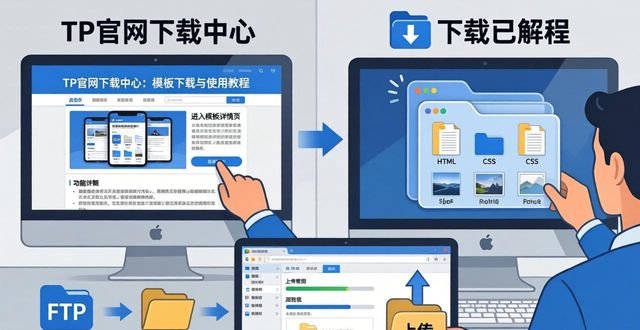
第二步:进入到模板详情页面,认真查看当中展示的预览图片以及详尽的功能讲解。在确定所有信息都没有错误之后,点击“下载”按键,这时所下载的文件通常呈现为压缩包模样。解压这个压缩包之后,通过 FTP 工具或者文件管理器TP官网下载中心:模板下载与使用教程,将模板文件夹上传到网站根目录下专门的“/template/”文件夹里面。
第三步,当我们推进到达至此一关键步骤之际,要去登录 TP 后台,于后台界面当中,精确地定位到“外观” 板块或者“模板设置”选项,接着,在诸多已上传的模板文件之内如何在TP官方网站下载中进行模版使用,细心地寻觅并找寻到刚上传的模板名称,一旦寻得, decisively 点击“启用”按钮,完成这一连串操作之后,马上刷新前台页面,仔细认真地检查模板启用之后的显示效果,要是页面出现错位情形,在这个时候能够尝试清空缓存,或者更进一步检查模板文件是否维持完整状态,你碰到过模板安装报错的状况吗?欢迎在留言区交流分享你的经历。
转载请注明出处:tp官方正版下载,如有疑问,请联系()。
本文地址:https://chuangdali.com/tpzb/4726.html